 Trung tâm Công tác xã hội - giáo dục nghề nghiệp cho người khuyết tật Hà Tĩnh
Có nên vừa sạc vừa dùng MacBook không?
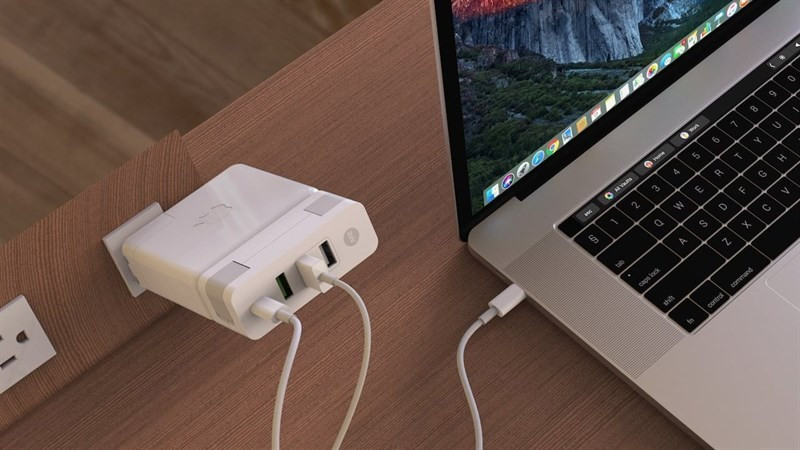
(Baohatinh.vn) - Nhiều người thường thắc mắc “Có nên vừa sạc vừa dùng MacBook hay không?”. Liệu việc cắm sạc liên tục có ảnh hưởng tới tuổi thọ pin hay gây hư hỏng linh kiện bên trong máy?
Cơ chế hoạt động khi vừa sạc vừa dùng MacBook
Apple trang bị cho các dòng MacBook hiện đại cơ chế quản lý năng lượng thông minh, giúp người dùng có thể vừa sạc vừa dùng MacBook mà không gây ảnh hưởng tiêu cực tới pin.
Các dòng MacBook hiện đại được trang bị cơ chế quản lý năng lượng thông minh
Một số điểm nổi bật trong cơ chế này bao gồm:
- Ổn định nguồn năng lượng: Khi bạn vừa sạc vừa dùng, MacBook ưu tiên sử dụng điện trực tiếp từ nguồn thay vì từ pin, nhờ đó giảm số chu kỳ sạc – xả, giúp kéo dài tuổi thọ pin.
- Tự động ngắt khi pin đầy: Khi pin đạt mức 100%, hệ thống sạc sẽ tự động ngắt dòng điện vào pin, tránh tình trạng “sạc nhồi” gây nóng máy.
- Bổ sung năng lượng linh hoạt: Nếu dung lượng pin giảm xuống dưới 94%, máy sẽ tự động sạc thêm một chút để giữ pin ở mức ổn định, không làm tăng số lần sạc đáng kể.
Nhờ các tính năng này, bạn hoàn toàn có thể yên tâm khi vừa sạc vừa dùng MacBook, đặc biệt là khi làm việc với các tác vụ nặng như dựng video, thiết kế đồ họa hay chơi game.
Có nên vừa sạc vừa dùng MacBook không?
Câu trả lời là hoàn toàn có thể! Với cấu trúc pin hiện đại cùng cơ chế quản lý điện năng thông minh, việc vừa sạc vừa dùng MacBook không gây hại đến thiết bị. Ngược lại, trong nhiều trường hợp, đây còn là cách tối ưu để đảm bảo hiệu năng khi làm việc nặng.
Việc vừa sạc vừa dùng không gây hại đến MacBook
Một số lợi ích khi vừa sạc vừa sử dụng MacBook:
- Hiệu suất ổn định: Khi cắm sạc, MacBook có thể hoạt động ở công suất cao hơn, phù hợp cho các tác vụ như chỉnh sửa video, thiết kế đồ họa hoặc lập trình.
- Giảm nguy cơ sập nguồn: Sử dụng pin liên tục đến mức thấp có thể khiến máy tắt đột ngột. Việc vừa sạc vừa dùng giúp hạn chế rủi ro này.
- Không ảnh hưởng tuổi thọ pin: Do pin không bị sạc “nhồi” nhờ tính năng ngắt sạc tự động, bạn có thể yên tâm dùng lâu dài.
Tuy nhiên, người dùng vẫn cần đảm bảo môi trường tản nhiệt tốt, tránh để máy quá nóng trong quá trình sử dụng.
Cách sạc pin MacBook đúng chuẩn
Để duy trì hiệu suất lâu dài, bạn nên thực hiện các bước sạc pin khoa học như sau:
- Sạc pin khi có nguồn điện
Không nên chờ đến khi pin cạn kiệt mới sạc. Bạn có thể cắm sạc bất kỳ lúc nào, vì MacBook tự động ngắt khi pin đầy nên không lo “chai pin”.
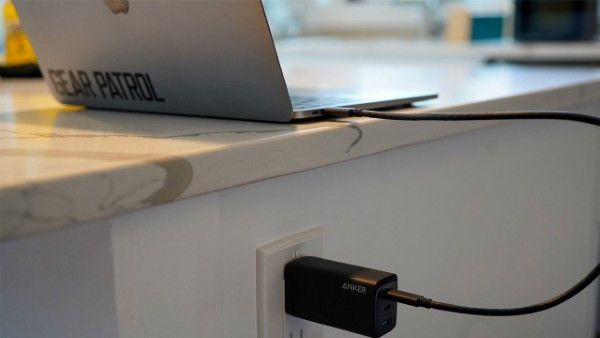
Nên cắm sạc bất kỳ lúc nào có thể
- Tránh để máy quá nóng
Nhiệt độ cao là kẻ thù của pin. Khi vừa sạc vừa dùng MacBook, hãy đặt máy trên mặt phẳng thoáng khí, tránh nệm, chăn hoặc nơi có ánh nắng chiếu trực tiếp. Nếu máy quá nóng, nên để nghỉ vài phút hoặc dùng quạt tản nhiệt.
- Giảm độ sáng màn hình và bàn phím
Hạ độ sáng hợp lý giúp tiết kiệm năng lượng, giảm nhiệt độ tổng thể và kéo dài tuổi thọ pin, nhất là khi vừa sạc vừa dùng MacBook trong thời gian dài.
Hạ độ sáng màn hình xuống mức hợp lý giúp tiết kiệm năng lượng
- Luôn dùng sạc chính hãng
Sử dụng bộ sạc và dây cáp từ Apple hoặc nhà sản xuất uy tín giúp đảm bảo dòng điện ổn định, tránh cháy nổ hoặc hỏng pin do điện áp không chuẩn.
Mẹo bảo vệ tuổi thọ pin MacBook
Ngoài việc sạc đúng cách, bạn nên duy trì một số thói quen tốt sau:
- Không để pin cạn kiệt thường xuyên: Hạn chế để MacBook sập nguồn do hết pin.
- Khởi động lại định kỳ: Giúp làm mới hệ thống và cân chỉnh hiệu năng pin.
- Kiểm tra chu kỳ sạc: Vào mục System Report → Power → Health Information để xem số lần sạc. Khi đạt khoảng 1.000 chu kỳ, pin có thể cần thay mới.
- Cập nhật macOS thường xuyên: Apple thường cải thiện hiệu năng và quản lý pin trong các bản cập nhật.
Một số thói quen tốt giúp bảo vệ tuổi thọ pin MacBook
Một số câu hỏi thường gặp khi sạc MacBook
- MacBook sạc qua đêm có sao không?
Không. MacBook được tích hợp tính năng ngắt sạc tự động, nên việc sạc qua đêm không gây hại cho pin. Tuy nhiên, để tối ưu tuổi thọ, bạn nên rút sạc khi máy đã đầy 100% trong thời gian dài.
- Làm sao biết MacBook đã chai pin?
Bạn có thể kiểm tra thông qua Battery Health trong phần cài đặt. Nếu dung lượng tối đa (Maximum Capacity) dưới 80%, pin của bạn đã bị chai đáng kể và nên thay mới.
- MacBook sạc không vào thì phải làm gì?
Trước hết, hãy kiểm tra bộ sạc và cáp xem có hỏng hay không. Sau đó, thử khởi động lại hoặc reset SMC (System Management Controller). Nếu vẫn không khắc phục được, nên mang máy đến trung tâm bảo hành uy tín để kiểm tra.
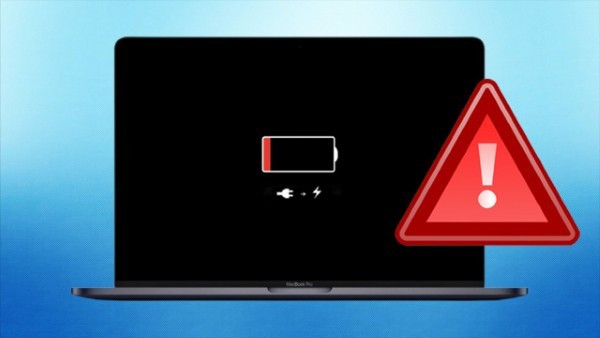
Kiểm tra bộ sạc và cáp MacBook có hỏng hay không
- MacBook có thể sạc bao nhiêu lần?
Theo Apple, pin MacBook có thể chịu được khoảng 1.000 chu kỳ sạc trước khi dung lượng giảm đáng kể. Khi đó, bạn có thể cân nhắc thay pin mới để đảm bảo thời gian sử dụng.
- Có cần xả pin MacBook định kỳ không?
Không bắt buộc. Tuy nhiên, bạn có thể thực hiện xả pin 1–2 tháng/lần để hiệu chỉnh hệ thống đo pin. Chỉ cần dùng máy cho đến khi tự tắt, sau đó sạc đầy 100% mà không gián đoạn.
Người dùng nên thực hiện xả pin 1–2 tháng/lần
Nguồn tin: Theo Báo Hà Tĩnh:
- Đang truy cập67
- Hôm nay9,842
- Tháng hiện tại321,390
- Tổng lượt truy cập9,993,987