<!DOCTYPE html>
	<html lang="vi" xmlns="http://www.w3.org/1999/xhtml" prefix="og: http://ogp.me/ns#">
	<head>
<title>Hướng dẫn cách chụp màn hình MacBook Air, Pro tiện lợi</title>
<meta name="description" content="Hướng dẫn cách chụp màn hình MacBook Air, Pro tiện lợi - Savefile - Tin Tức -...">
<meta name="author" content="Trung tâm Công tác xã hội - giáo dục nghề nghiệp cho người khuyết tật Hà Tĩnh">
<meta name="copyright" content="Trung tâm Công tác xã hội - giáo dục nghề nghiệp cho người khuyết tật Hà Tĩnh [admin@nukeviet.vn]">
<meta name="generator" content="NukeViet v4.4">
<meta http-equiv="Content-Type" content="text/html; charset=utf-8">
<meta property="og:title" content="Hướng dẫn cách chụp màn hình MacBook Air, Pro tiện lợi">
<meta property="og:type" content="website">
<meta property="og:description" content="Savefile - Tin Tức - https&#x3A;&#x002F;&#x002F;trungtamcongtacxahoi.hatinh.vn&#x002F;savefile&#x002F;kinh-te-xa-hoi&#x002F;huong-dan-cach-chup-man-hinh-macbook-air-pro-tien-loi-14323.html">
<meta property="og:site_name" content="Trung tâm Công tác xã hội - giáo dục nghề nghiệp cho người khuyết tật Hà Tĩnh">
<meta property="og:url" content="https://trungtamcongtacxahoi.hatinh.vn/kinh-te-xa-hoi/huong-dan-cach-chup-man-hinh-macbook-air-pro-tien-loi-14323.html">
<link rel="shortcut icon" href="https://trungtamcongtacxahoi.hatinh.vn/favicon.ico">
<link rel="canonical" href="https://trungtamcongtacxahoi.hatinh.vn/kinh-te-xa-hoi/huong-dan-cach-chup-man-hinh-macbook-air-pro-tien-loi-14323.html">
<link rel="alternate" href="https://trungtamcongtacxahoi.hatinh.vn/rss/" title="Tin Tức" type="application/rss+xml">
<link rel="alternate" href="https://trungtamcongtacxahoi.hatinh.vn/rss/ctxh/" title="Tin Tức - Công tác xã hội" type="application/rss+xml">
<link rel="alternate" href="https://trungtamcongtacxahoi.hatinh.vn/rss/quytreem/" title="Tin Tức - Quỹ bảo trợ trẻ em" type="application/rss+xml">
<link rel="alternate" href="https://trungtamcongtacxahoi.hatinh.vn/rss/daynghe/" title="Tin Tức - Giáo dục nghề nghiệp" type="application/rss+xml">
<link rel="alternate" href="https://trungtamcongtacxahoi.hatinh.vn/rss/kinh-te-xa-hoi/" title="Tin Tức - Kinh tế - xã hội" type="application/rss+xml">
<link rel="preload" as="script" href="https://trungtamcongtacxahoi.hatinh.vn/assets/js/jquery/jquery.min.js">
<link rel="preload" as="script" href="https://trungtamcongtacxahoi.hatinh.vn/assets/js/language/vi.js">
<link rel="preload" as="script" href="https://trungtamcongtacxahoi.hatinh.vn/assets/js/global.js">
<link rel="preload" as="script" href="https://trungtamcongtacxahoi.hatinh.vn/themes/default/js/news.js">
<link rel="preload" as="script" href="https://trungtamcongtacxahoi.hatinh.vn/assets/js/jquery/jquery.cookie.js">
<link rel="preload" as="script" href="https://trungtamcongtacxahoi.hatinh.vn/themes/egov/js/main.js">
<link rel="preload" as="script" href="https://trungtamcongtacxahoi.hatinh.vn/themes/egov/js/custom.js">
<link rel="preload" as="script" href="https://trungtamcongtacxahoi.hatinh.vn/themes/egov/js/bootstrap.min.js">
<link rel="StyleSheet" href="https://trungtamcongtacxahoi.hatinh.vn/assets/css/font-awesome.min.css">
<link rel="StyleSheet" href="https://trungtamcongtacxahoi.hatinh.vn/themes/egov/css/bootstrap.non-responsive.css">
<link rel="StyleSheet" href="https://trungtamcongtacxahoi.hatinh.vn/themes/egov/css/style.css">
<link rel="StyleSheet" href="https://trungtamcongtacxahoi.hatinh.vn/themes/egov/css/style.non-responsive.css">
<link rel="StyleSheet" href="https://trungtamcongtacxahoi.hatinh.vn/themes/egov/css/custom.css">
<link rel="StyleSheet" href="https://trungtamcongtacxahoi.hatinh.vn/themes/egov/css/style-blue.css">
<link rel="StyleSheet" href="https://trungtamcongtacxahoi.hatinh.vn/themes/egov/css/news.css">
<style>
	body{background: #fff;}
</style>
	</head>
	<body>
<div id="print">
	<div id="hd_print">
		<h2 class="pull-left">Trung tâm Công tác xã hội - giáo dục nghề nghiệp cho người khuyết tật Hà Tĩnh</h2>
		<p class="pull-right"><a title="Trung tâm Công tác xã hội - giáo dục nghề nghiệp cho người khuyết tật Hà Tĩnh" href="https://trungtamcongtacxahoi.hatinh.vn/">https://trungtamcongtacxahoi.hatinh.vn</a></p>
	</div>
	<div class="clear"></div>
	<hr />
	<div id="content">
		<h1>Hướng dẫn cách chụp màn hình MacBook Air, Pro tiện lợi</h1>
		<ul class="list-inline">
			<li>Chủ nhật - 22/02/2026 20:49</li>
			<li class="hidden-print txtrequired"><em class="fa fa-print">&nbsp;</em><a title="In ra" href="javascript:;" onclick="window.print()">In ra</a></li>
			<li class="hidden-print txtrequired"><em class="fa fa-power-off">&nbsp;</em><a title="Đóng cửa sổ này" href="javascript:;" onclick="window.close()">Đóng cửa sổ này</a></li>
		</ul>
		<div class="clear"></div>
		<div id="hometext">
		</div>
				<div class="imghome">
			<img alt="Hướng dẫn cách chụp màn hình MacBook Air, Pro tiện lợi" src="https://baoquocte.vn/stores/news_dataimages/2026/022026/14/08/huong-dan-cach-chup-man-hinh-macbook-air-pro-tien-loi20260214083158.webp?rt=202602222230" width="600" class="img-thumbnail" />
		</div>
		<div class="clear"></div>
		<div id="bodytext" class="clearfix">
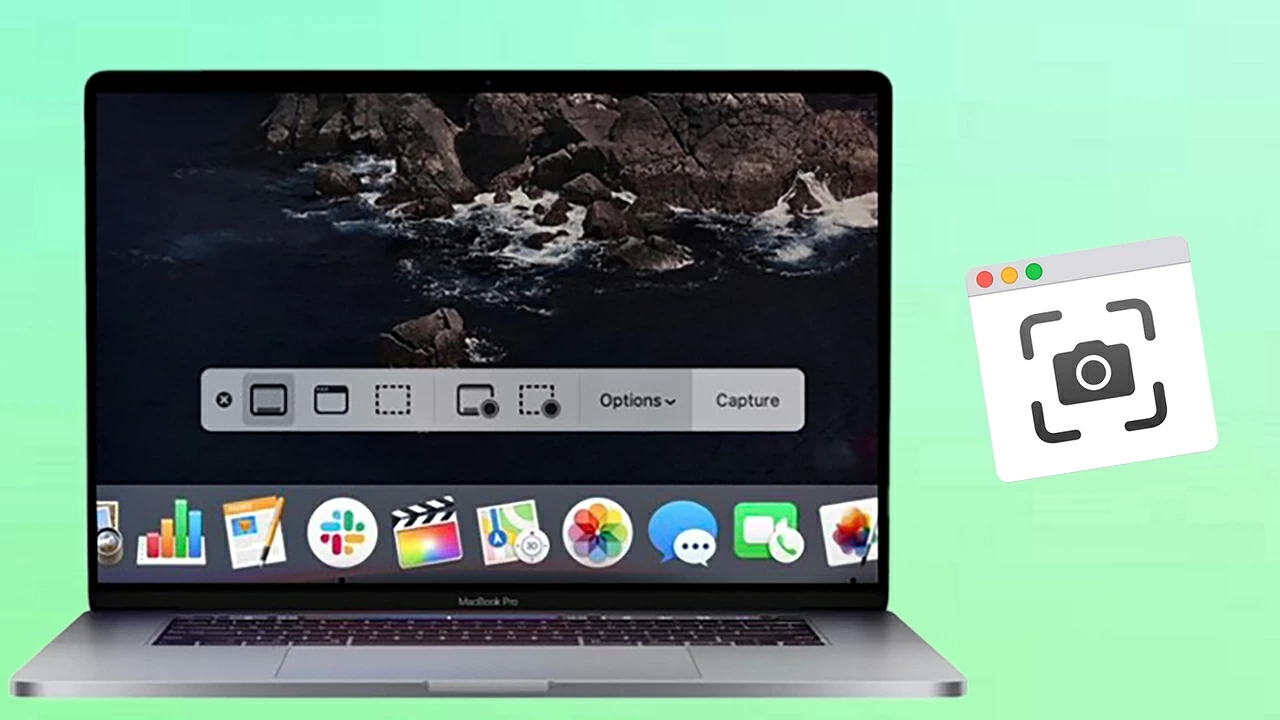
			<h2 style="text-align: justify;">(Baohatinh.vn) - Chụp màn hình MacBook là kỹ năng hữu ích giúp lưu nhanh nội dung hiển thị. Bài viết chia sẻ các cách chụp đơn giản, nhanh chóng để bạn ghi lại thông thông tin cần thiết mọi lúc.</h2>

<div style="text-align: justify;">chia sẻ<a href="https://baohatinh.vn/huong-dan-cach-chup-man-hinh-macbook-air-pro-tien-loi-post306254.html?gidzl=uUB83N1npIxgzS4ET6x4AEptmGnhRPrzyAB2Npqmo7gj-y08O66OBlxxb5ypOPui_g-G2pYfgZqNUN_3A0#comment306254" title="Bình luận">0</a></div>

<figure>
<div style="text-align: justify;"><img alt="Hướng dẫn cách chụp màn hình MacBook Air, Pro tiện lợi." data-adbro-processed="true" data-large-src="https://baoquocte.vn/stores/news_dataimages/2026/022026/14/08/huong-dan-cach-chup-man-hinh-macbook-air-pro-tien-loi20260214083158.webp?rt=202602222230" data-src="https://baoquocte.vn/stores/news_dataimages/2026/022026/14/08/huong-dan-cach-chup-man-hinh-macbook-air-pro-tien-loi20260214083158.webp?rt=202602222230" src="https://baoquocte.vn/stores/news_dataimages/2026/022026/14/08/huong-dan-cach-chup-man-hinh-macbook-air-pro-tien-loi20260214083158.webp?rt=202602222230" title="Hướng dẫn cách chụp màn hình MacBook Air, Pro tiện lợi." /></div>

<figcaption>
<div style="text-align: justify;">Hướng dẫn cách chụp màn hình MacBook Air, Pro tiện lợi.</div>
</figcaption>
</figure>

<p style="text-align: justify;">Chụp màn hình MacBook giúp bạn nhanh chóng lưu lại nội dung hiển thị khi cần. Hãy khám phá những cách chụp màn hình đơn giản, tiện lợi để dễ dàng ghi nhớ và sử dụng thông tin mọi lúc, mọi nơi.</p>

<p style="text-align: justify;"><strong>Cách chụp một phần màn hình trên MacBook nhan chóng</strong></p>

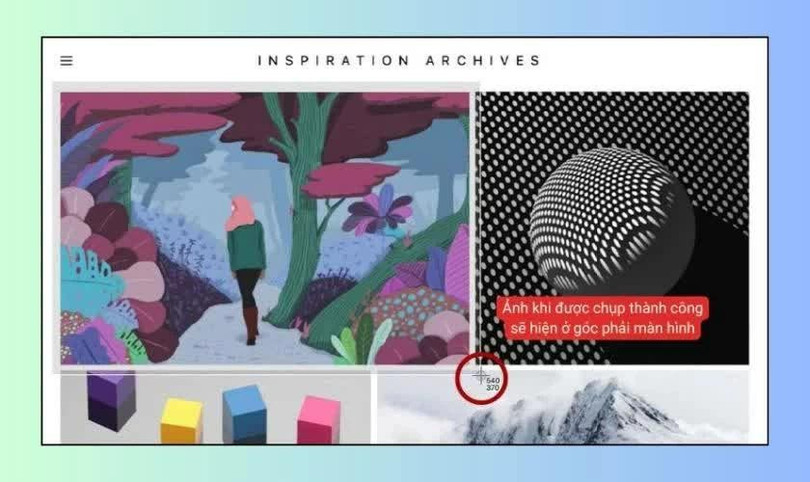
<p style="text-align: justify;">Trong trường hợp bạn chỉ cần chụp một khu vực nhất định trên màn hình MacBook, hãy sử dụng phím tắt chọn vùng. Nhấn cùng lúc&nbsp;<strong>Shift + Command + 4</strong>&nbsp;để kích hoạt chế độ chụp.</p>

<figure>
<div style="text-align: justify;"><img alt="Cách chụp một phần màn hình trên MacBook nhan chóng." data-height="500" data-image-id="907239" data-large-src="https://cdn.baohatinh.vn/images/7abfdcbec4b71b81a97d359c2234a5084370e4e4c9367f225bb6af94c81d7220f52a05e29cac7d2fc93dab07f7942d6922e3745167f39e83eaca39f2c05df736c7103265c01e686ec99330dcf0d2b175d01ac1f45a4bf49749c3cee129ede17bcaedc938863a28eb5463342f0d423e47/huong-dan-cach-chup-man-hinh-macbook-air-pro-tien-loi-120260214083103.jpg" data-src="https://cdn.baohatinh.vn/images/5f2091c401b36839f9f90219fc5727e96945e5b401c91062f310b46785f0c99d5461ae55834017177c06c1556e603e669bd4106751829d090b18ca92f5450df0cca0c5bd342a74ee2120b72d07847214ef5fdcd9eb46d9ca2e73f44e556c7ebdd895718dc0d11ffc379ebd36e8a67ddd/huong-dan-cach-chup-man-hinh-macbook-air-pro-tien-loi-120260214083103.jpg" data-width="840" height="482" src="https://cdn.baohatinh.vn/images/5f2091c401b36839f9f90219fc5727e96945e5b401c91062f310b46785f0c99d5461ae55834017177c06c1556e603e669bd4106751829d090b18ca92f5450df0cca0c5bd342a74ee2120b72d07847214ef5fdcd9eb46d9ca2e73f44e556c7ebdd895718dc0d11ffc379ebd36e8a67ddd/huong-dan-cach-chup-man-hinh-macbook-air-pro-tien-loi-120260214083103.jpg" title="Cách chụp một phần màn hình trên MacBook nhan chóng." width="810" /></div>

<figcaption>
<div style="text-align: justify;">Cách chụp một phần màn hình trên MacBook nhan chóng.</div>
</figcaption>
</figure>

<p style="text-align: justify;">Ngay sau đó, con trỏ sẽ chuyển sang biểu tượng dấu cộng. Bạn chỉ cần nhấn giữ chuột, kéo chọn vùng cần chụp rồi thả tay để hoàn tất. Ảnh chụp sẽ được lưu tự động, kèm theo hình thu nhỏ hiển thị ở góc dưới bên phải màn hình để bạn dễ nhận biết.</p>

<p style="text-align: justify;"><strong>Cách chụp cửa sổ ứng dụng trên MacBook hiệu quả</strong></p>

<p style="text-align: justify;">Nếu bạn muốn lưu lại hình ảnh của một cửa sổ ứng dụng riêng biệt trên MacBook, thao tác thực hiện rất đơn giản. Trước tiên, nhấn&nbsp;<strong>Shift + Command + 4</strong>, sau đó bấm thêm&nbsp;<strong>phím cách</strong>&nbsp;để chuyển sang chế độ chụp cửa sổ.</p>

<p style="text-align: justify;">Lúc này, con trỏ sẽ hiển thị dưới dạng biểu tượng máy ảnh. Bạn chỉ cần đưa con trỏ đến cửa sổ cần chụp và nhấp chuột. Hình ảnh sẽ được chụp chính xác theo khung cửa sổ và tự động lưu vào vị trí mặc định, không cần chỉnh sửa thêm.</p>

<p style="text-align: justify;"><strong>Cách chụp màn hình MacBook và lưu vào clipboard dễ dàng</strong></p>

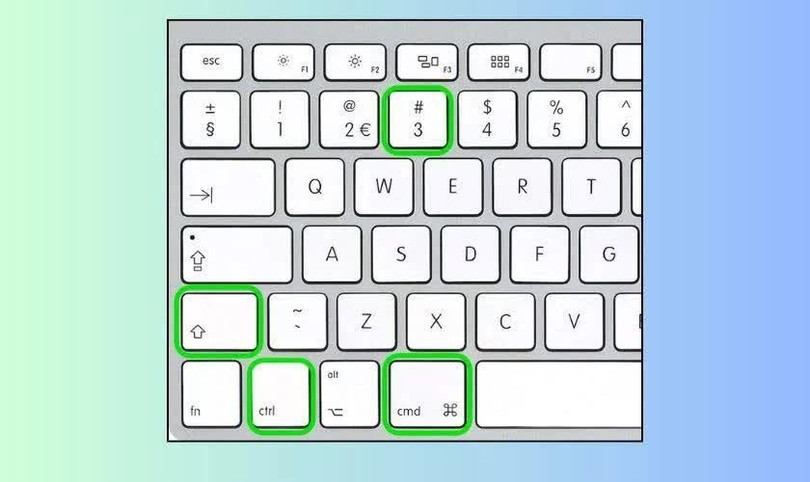
<p style="text-align: justify;">Trong trường hợp bạn muốn chụp màn hình MacBook nhưng không tạo file ảnh, hãy dùng tổ hợp phím&nbsp;<strong>Command + Shift + Control + 3</strong>. Thao tác này sẽ chụp toàn bộ màn hình và lưu hình ảnh tạm thời vào clipboard.</p>

<p style="text-align: justify;">Sau khi chụp, bạn chỉ cần nhấn&nbsp;<strong>Command + V</strong>&nbsp;để dán ảnh trực tiếp vào văn bản, email hoặc khung chat cần sử dụng. Cách làm này đặc biệt tiện lợi khi bạn muốn chia sẻ nhanh nội dung mà không cần lưu ảnh trên máy.</p>

<figure>
<div style="text-align: justify;"><img alt="Cách chụp màn hình MacBook và lưu vào clipboard dễ dàng." data-height="500" data-image-id="907240" data-large-src="https://cdn.baohatinh.vn/images/7abfdcbec4b71b81a97d359c2234a5084370e4e4c9367f225bb6af94c81d7220f52a05e29cac7d2fc93dab07f7942d6922e3745167f39e83eaca39f2c05df736c7103265c01e686ec99330dcf0d2b17518e9cce975000ab13629efba3854d27bffa573d7fd39448bb0bf2376e38909f2/huong-dan-cach-chup-man-hinh-macbook-air-pro-tien-loi-320260214083102.jpg" data-src="https://cdn.baohatinh.vn/images/5f2091c401b36839f9f90219fc5727e96945e5b401c91062f310b46785f0c99d5461ae55834017177c06c1556e603e669bd4106751829d090b18ca92f5450df0cca0c5bd342a74ee2120b72d078472147d898ee004b71d9eb9c48ce1466be9bc83fd83eb846fa6776312811849c2bea2/huong-dan-cach-chup-man-hinh-macbook-air-pro-tien-loi-320260214083102.jpg" data-width="840" height="482" src="https://cdn.baohatinh.vn/images/5f2091c401b36839f9f90219fc5727e96945e5b401c91062f310b46785f0c99d5461ae55834017177c06c1556e603e669bd4106751829d090b18ca92f5450df0cca0c5bd342a74ee2120b72d078472147d898ee004b71d9eb9c48ce1466be9bc83fd83eb846fa6776312811849c2bea2/huong-dan-cach-chup-man-hinh-macbook-air-pro-tien-loi-320260214083102.jpg" title="Cách chụp màn hình MacBook và lưu vào clipboard dễ dàng." width="810" /></div>

<figcaption>
<div style="text-align: justify;">Cách chụp màn hình MacBook và lưu vào clipboard dễ dàng.</div>
</figcaption>
</figure>

<p style="text-align: justify;"><strong>Cách chụp màn hình MacBook bằng công cụ Screenshot chi tiết</strong></p>

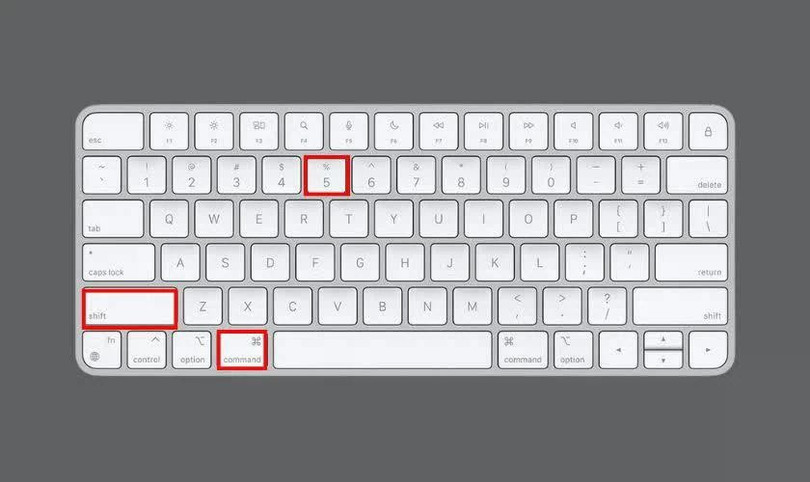
<p style="text-align: justify;">MacBook được tích hợp sẵn công cụ Screenshot, giúp chụp màn hình nhanh chóng mà không cần cài thêm ứng dụng. Để mở công cụ này, bạn nhấn tổ hợp&nbsp;<strong>Command + Shift + 5</strong>.</p>

<p style="text-align: justify;">Khi giao diện Screenshot xuất hiện, bạn có thể chọn chụp toàn bộ màn hình, chụp một vùng tùy ý hoặc chụp riêng từng cửa sổ ứng dụng. Sau khi lựa chọn xong, chỉ cần bấm nút chụp, hình ảnh sẽ tự động được lưu vào vị trí mặc định đã thiết lập trên máy.</p>

<figure>
<div style="text-align: justify;"><img alt="Cách chụp màn hình MacBook bằng công cụ Screenshot chi tiết." data-height="500" data-image-id="907241" data-large-src="https://cdn.baohatinh.vn/images/7abfdcbec4b71b81a97d359c2234a5084370e4e4c9367f225bb6af94c81d7220f52a05e29cac7d2fc93dab07f7942d6922e3745167f39e83eaca39f2c05df736c7103265c01e686ec99330dcf0d2b1755504ff621fb77f55d54aa274d4db7d905b9e390450643a547966ad92ff77655c/huong-dan-cach-chup-man-hinh-macbook-air-pro-tien-loi-220260214083101.jpg" data-src="https://cdn.baohatinh.vn/images/5f2091c401b36839f9f90219fc5727e96945e5b401c91062f310b46785f0c99d5461ae55834017177c06c1556e603e669bd4106751829d090b18ca92f5450df0cca0c5bd342a74ee2120b72d078472142a9ec887d05265f5c8d6367e63c4d06ff22245c9e0e5e1e4dbe99d69e2d4d342/huong-dan-cach-chup-man-hinh-macbook-air-pro-tien-loi-220260214083101.jpg" data-width="840" height="482" src="https://cdn.baohatinh.vn/images/5f2091c401b36839f9f90219fc5727e96945e5b401c91062f310b46785f0c99d5461ae55834017177c06c1556e603e669bd4106751829d090b18ca92f5450df0cca0c5bd342a74ee2120b72d078472142a9ec887d05265f5c8d6367e63c4d06ff22245c9e0e5e1e4dbe99d69e2d4d342/huong-dan-cach-chup-man-hinh-macbook-air-pro-tien-loi-220260214083101.jpg" title="Cách chụp màn hình MacBook bằng công cụ Screenshot chi tiết." width="810" /></div>

<figcaption>
<div style="text-align: justify;">Cách chụp màn hình MacBook bằng công cụ Screenshot chi tiết.</div>
</figcaption>
</figure>

<p style="text-align: justify;">Trên đây là những cách chụp màn hình MacBook đơn giản và dễ thực hiện, giúp bạn linh hoạt ghi lại thông tin theo từng nhu cầu sử dụng. Chỉ với vài thao tác nhanh, bạn đã có thể lưu trữ, chia sẻ hình ảnh màn hình một cách tiện lợi và hiệu quả trong học tập lẫn công việc.</p>
		</div>
				<div id="author">
						<p>
				<strong>Nguồn tin:</strong>
				Theo Báo Hà Tĩnh:
			</p>
		</div>
	</div>
	<div id="footer" class="clearfix">
		<div id="url">
			<strong>URL của bản tin này: </strong><a href="https://trungtamcongtacxahoi.hatinh.vn/kinh-te-xa-hoi/huong-dan-cach-chup-man-hinh-macbook-air-pro-tien-loi-14323.html" title="Hướng dẫn cách chụp màn hình MacBook Air, Pro tiện lợi">https://trungtamcongtacxahoi.hatinh.vn/kinh-te-xa-hoi/huong-dan-cach-chup-man-hinh-macbook-air-pro-tien-loi-14323.html</a>

		</div>
		<div class="clear"></div>
		<div class="copyright">
			&copy; Trung tâm Công tác xã hội - giáo dục nghề nghiệp cho người khuyết tật Hà Tĩnh
		</div>
		<div id="contact">
			<a href="mailto:admin@nukeviet.vn">admin@nukeviet.vn</a>
		</div>
	</div>
</div>
        <div id="timeoutsess" class="chromeframe">
            Bạn đã không sử dụng Site, <a onclick="timeoutsesscancel();" href="https://trungtamcongtacxahoi.hatinh.vn/#">Bấm vào đây để duy trì trạng thái đăng nhập</a>. Thời gian chờ: <span id="secField"> 60 </span> giây
        </div>
        <div id="openidResult" class="nv-alert" style="display:none"></div>
        <div id="openidBt" data-result="" data-redirect=""></div>
<div id="run_cronjobs" style="visibility:hidden;display:none;"><img alt="" src="/index.php?second=cronjobs&amp;p=c65OU3py" width="1" height="1" /></div>
<script src="https://trungtamcongtacxahoi.hatinh.vn/assets/js/jquery/jquery.min.js"></script>
<script>var nv_base_siteurl="/",nv_lang_data="vi",nv_lang_interface="vi",nv_name_variable="nv",nv_fc_variable="op",nv_lang_variable="language",nv_module_name="news",nv_func_name="savefile",nv_is_user=0, nv_my_ofs=-4,nv_my_abbr="EDT",nv_cookie_prefix="nv4",nv_check_pass_mstime=1738000,nv_area_admin=0,nv_safemode=0,theme_responsive=0,nv_is_recaptcha=0;</script>
<script src="https://trungtamcongtacxahoi.hatinh.vn/assets/js/language/vi.js"></script>
<script src="https://trungtamcongtacxahoi.hatinh.vn/assets/js/global.js"></script>
<script src="https://trungtamcongtacxahoi.hatinh.vn/themes/default/js/news.js"></script>
<script src="https://trungtamcongtacxahoi.hatinh.vn/assets/js/jquery/jquery.cookie.js"></script>
<script src="https://trungtamcongtacxahoi.hatinh.vn/themes/egov/js/main.js"></script>
<script src="https://trungtamcongtacxahoi.hatinh.vn/themes/egov/js/custom.js"></script>
<script src="https://trungtamcongtacxahoi.hatinh.vn/themes/egov/js/bootstrap.min.js"></script>
</body>
</html>